![HD-MonitorPro.png]](https://knowledgebase.ehsdata.com/hs-fs/hubfs/HD-MonitorPro.png?height=40&name=HD-MonitorPro.png)
Las muestras de QA/QC se pueden establecer en el Programa de Monitoreo. Las Réplicas generalmente se asignan al azar en función de un porcentaje o número fijo de muestras a recolectar por visita. Los Blancos se establecen de manera uniforme según la configuración predeterminada en el Programa de Monitoreo.
Sin ambargo, cuando el usuario de MP-Field se encuentre en el campo, podrá agregar muestras de QA/QC adicionales según sea necesario o asignar las muestras existentes a ubicaciones diferentes, por ejemplo, cuando no es posible acceder a la ubicación prevista porque se encuentra "seca", o cuando los requisitos simplemente quedan a criterio del técnico.
Réplicas
Para agregar una Réplica de QA/QC, primero navegue hacia el punto de muestreo correspondiente. Luego haga clic en el ícono de 3 puntos ubicado en la parte superior derecha de la pantalla para visualizar el menú que le permitirá agregar la muestra. A continuación, el usuario deberá seleccionar el Tipo de Muestra de QA/QC que desea crear. Tenga en cuenta que los tipos de muestras disponibles serán aquellos que hayan sido configurados específicamente como Muestras Especiales de QA/QC por el administrador de MonitorPro.
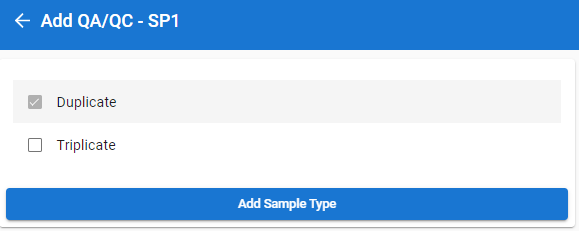
A continuación también podrá seleccionar las Plantillas de Muestreo de Campo (Field Sample Templates) que sean necesarias para capturar los datos del muestreo.
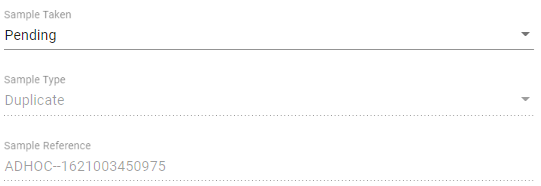
Una vez agregada la Réplica, la misma estará disponible para que el usuario registre los datos de campo requeridos, confirmar el estado del muestreo, la fecha y hora de recolección, etc. Note que MP-Field creará automáticamente una Referencia de Muestra para asegurar su trazabilidad y bloquear el tipo de muestra seleccionado al momento de su creación.
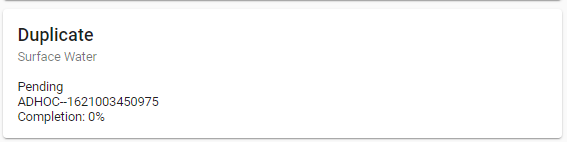
Por defecto, las variables que el usuario deberá registrar provienen de la Plantilla de Muestreo configurada en el Programa de Monitoreo para la muestra original.
Blancos
También puede agregar Blancos desde MP-Field. Sin embargo, el flujo de trabajo varía según el tipo de Blanco y del menú desde el cual el usuario acceda a MP-Field.
Blancos de Muestra
Los Blancos de Muestra (Sample Blanks) asignan datos a la ubicación donde están definidos. Por lo tanto, un Blanco de Muestra asociado al Punto de Muestreo BH1, asignará los datos de campo (cuando se recopilen desde MP-Field), al punto BH1 y no al Sitio QA/QC. Esto difiere de todos los demás tipos de Blanco y los hace únicos en la forma de acceder a ellos.
Navegue hasta el Punto de Muestreo en el que desea recolectar el Blanco. Haga clic en el menú de tres puntos y luego seleccione Agregar Blanco QA/QC. Desde aquí, el único Blanco que podrá agregar será el Blanco de Muestra.
Utilizar Blancos de Muestra resulta útil cuando se debe tomar un blanco por visita, pero se desea registrar específicamente en que Punto de Muestreo se "recolectó" el blanco.
Otros Blancos
Desde el menú principal, seleccione Agregar Blanco QA/QC para ver las opciones de Blanco disponibles. Recuerde que los Blancos deberán estar previamente configurados en su sistema. Según el tipo de blanco, es posible que el sistema le solicite información adicional. Tenga en cuenta que estos Blancos se almacenarán como Puntos de Muestreo específicos dentro de la Visita, y podrá encontrarlos en el Sitio predeterminado QA/QC.
- Blancos por Visita (Blanco de Campo): Agregue la cantidad de blancos que sean necesarios para la Visita. No se requiere información adicional.
- Blancos por Caja (Blanco de Transporte): Se solicitará al usuario que agregue un código de caja para vincular el blanco con la caja en la que se colocará para el transporte.
- Blancos por Técnico (Blanco de Técnico/Equipo): El blanco se asignará al usuario de MP-Field actual.
Los siguientes Tipos de Muestra Especial requieren una gestión más detallada del Programa de Monitoreo, ya que se pueden habilitar fechas de monitoreo específicas y asignar técnicos responsables. Con este control más granular, es posible planificar un muestreo de QA/QC más específico.
- Blancos por día: Se solicitará al usuario que asigne una fecha. Si la Visita se extiende durante varios días, el usuario podrá agregar múltiples blancos asociados a cada fecha.
- Blancos por microvisita: Representa la combinación de días y técnicos que abarca el monitoreo. Se solicitará a los usuarios que asignen una fecha y el sistema asignará la muestra al usuario activo.
En ambos casos, el sistema agrupará las muestras según la fecha seleccionada.