![HD-MonitorPro.png]](https://knowledgebase.ehsdata.com/hs-fs/hubfs/HD-MonitorPro.png?height=40&name=HD-MonitorPro.png)
Introducción
Puede crear gráficos de barras en MP-Web para presentar sus datos de diversas maneras. Los siguientes artículos describen con mayor detalle cómo crear distintos tipos de gráficos de barras:
Gráficos de Barras con Series Temporales
Gráficos de Barras Apiladas
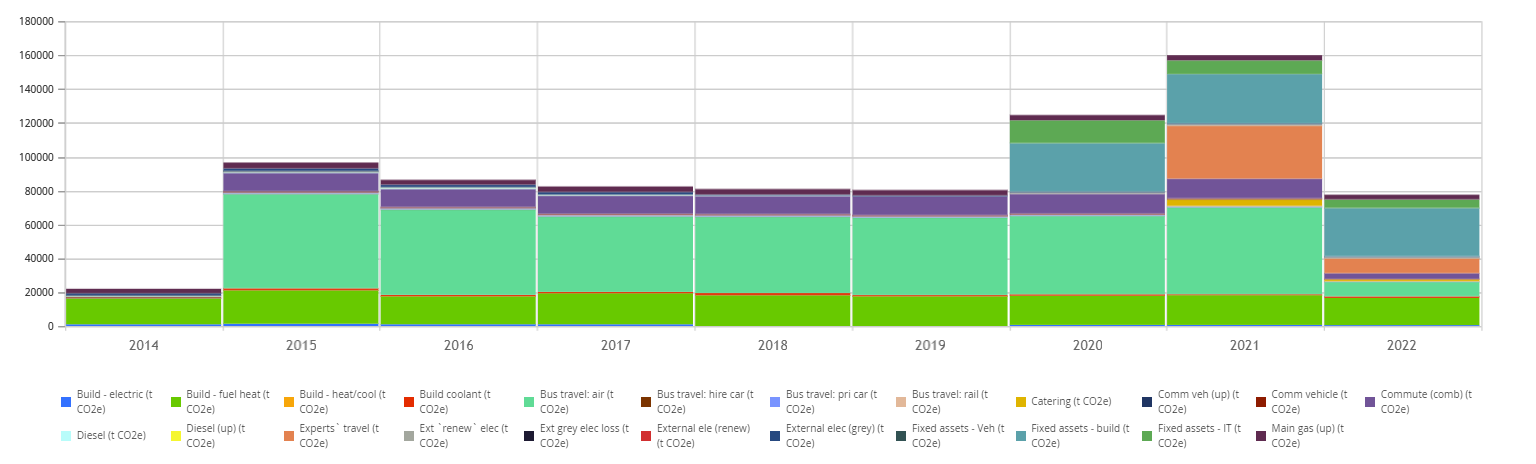
Es posible apilar datos en los gráficos de barras para mejorar su visualización. La imagen que se muestra a continuación presenta un gráfico de barras de serie temporal en donde las distintas Variables fueron apiladas y en conjunto representan el total anual de emisiones.
Serie Temporal
Primero, elija el tipo de gráfico que necesita y luego marque la casilla Barras Apiladas.

Elija la serie de datos que desea graficar (para este ejemplo se ha escogido graficar en base a variables), y luego elija la serie temporal.

En base a la configuración anterior, tendrá la opción de incluir el punto de muestreo para el cual desea graficar las variables. Luego deberá seleccionar las variables que se incluirán en el gráfico.
También existen opciones de configuración adicionales. Aquí podrá seleccionar el Tipo de Agregación para adaptar el gráfico a los datos en cuestión (por defecto se calculará el valor promedio). Esta opción puede resultar útil en base a la frecuencia de los datos y a lo que el usuario intenta representar. En este ejemplo, la suma de los datos subyacentes del año representan el total anual.

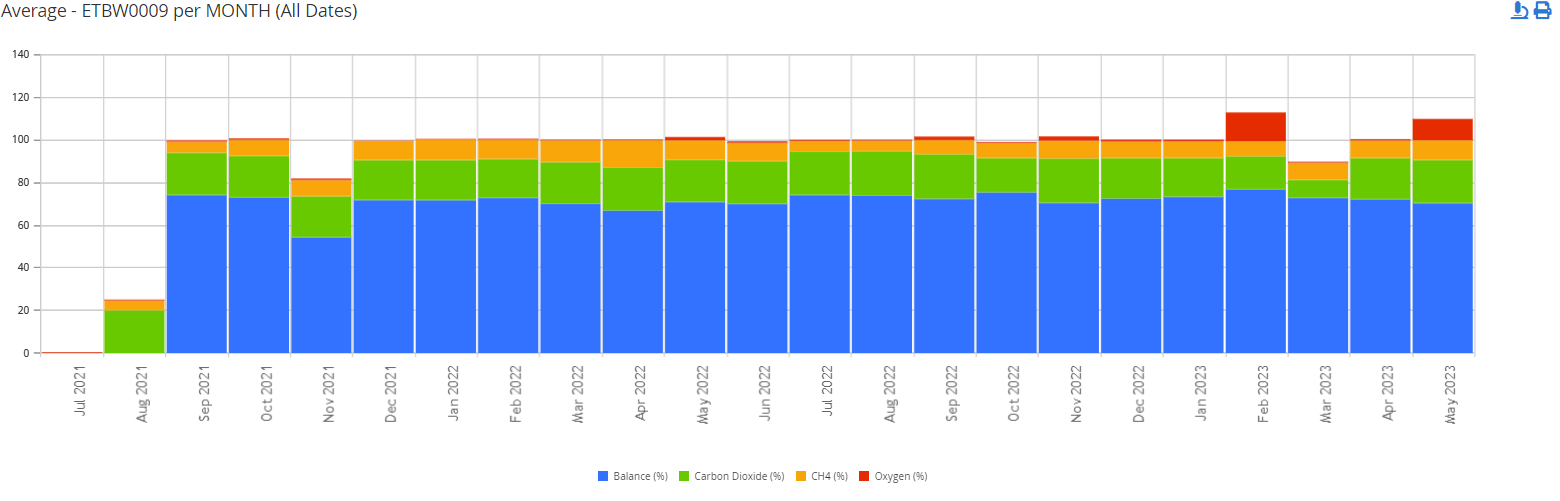
Una vez establecidas las opciones de configuración, haga clic en el botón Crear Gráfico para generarlo. Si el resultado no es el deseado, simplemente lleve a cabo las modificaciones de configuración necesarias y vuelva a hacer clic en Crear Gráfico.
Gráfico de Barras
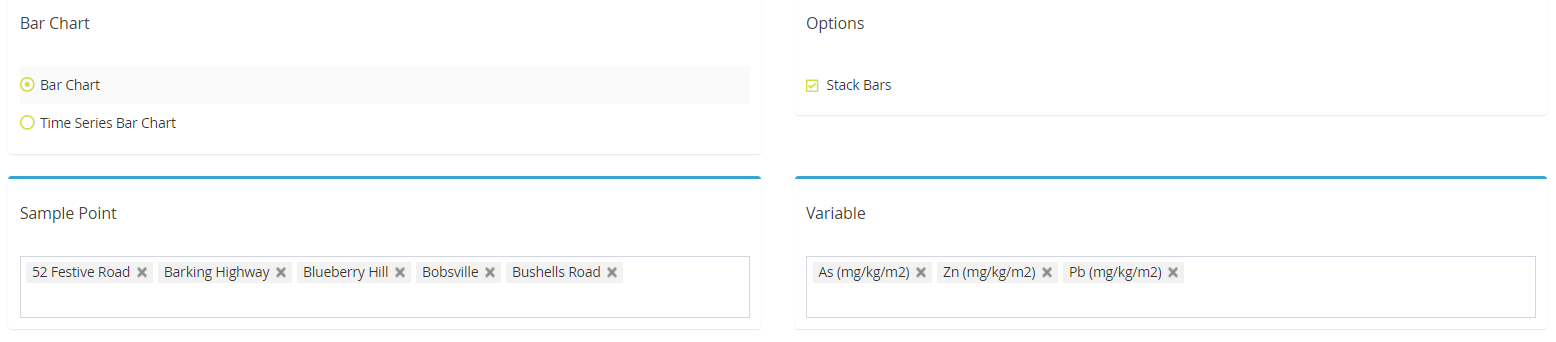
Seleccione la opción Gráfico de Barras y marque la opción Barras Apiladas. A continuación, elija los Puntos de Muestreo y las Variables que desea incluir.
Luego haga clic en Dibujar gráfico.
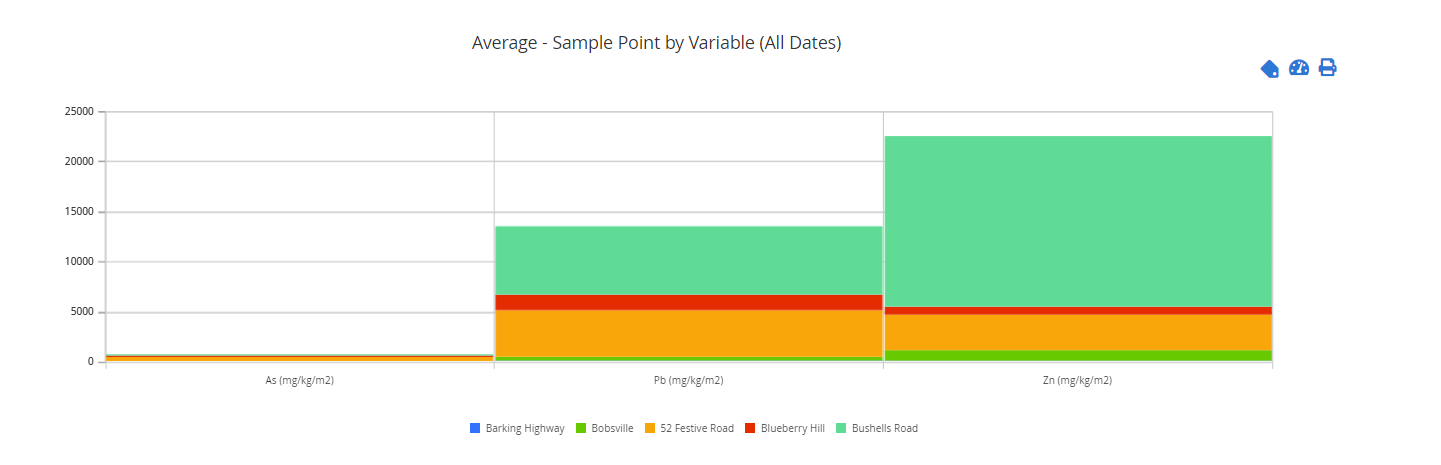
Para modificar el tipo de agregación, o cambiar la agrupación sobre el eje X en base a la serie de datos, utilice las opciones de Ajustes Adicionales. Haga clic nuevamente en Crear Gráfico para aplicar los cambios.

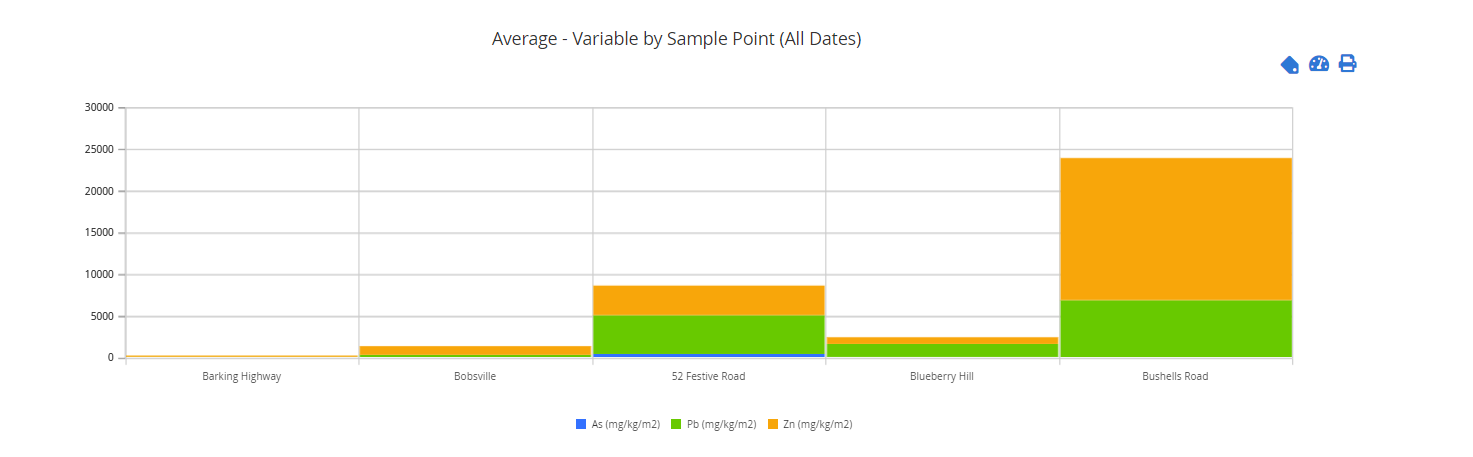
En el siguiente ejemplo se han graficado las concentraciones promedio de las Variables para cada uno de los Puntos de Muestreo seleccionados.