![HD-MonitorPro.png]](https://knowledgebase.ehsdata.com/hs-fs/hubfs/HD-MonitorPro.png?height=40&name=HD-MonitorPro.png)
Introducción
El Generador de Tablas (Table Builder) permite a los usuarios crear salidas en forma de tablas para facilitar el análisis de datos, la generación de reportes y la exportación a Excel. Este generador reemplaza a las tablas de tipo Lista y Cuadrícula (List y Grid) de las versiones anteriores de MonitorPro. Ahora los usuarios pueden seleccionar los campos que desean incluir dentro de la tabla, partiendo desde distintos tipos de formatos de tabla base. También es posible combinar y filtrar datos agregando o excluyendo campos adicionales como Fuente de Datos (Data Source), Tipo de Muestra (Sample Type) y Tiempo (Time).
Todas las tablas basadas en el formato de lista permiten seleccionar los datos que desean actualizar o modificar (incluyendo la modificación de su estado, es decir, archivar o eliminar datos).
En primer lugar, deberá crear o seleccionar el Conjunto de Datos (Dataset) que contenga los datos que desea modificar. Es recomendable filtrar el Dataset de tal modo que se incluyan únicamente los datos que desea actualizar.
Nota
Las actualizaciones también se pueden realizar desde las Tablas de Objetos (Object Tables). Sin embargo, resulta más difícil filtrar los datos desde allí. Este enfoque es especialmente útil para realizar actualizaciones masivas de registros, por ejemplo, para mover todos los datos de una variable hacia otra.
Desde la tabla de datos puede seleccionar individualmente las filas que desee modificar y luego hacer clic en el botón Editar elementos seleccionados (Edit Selected Items), o bien utilizar Editar todos los elementos (Edit All Items) para seleccionarlos todos.
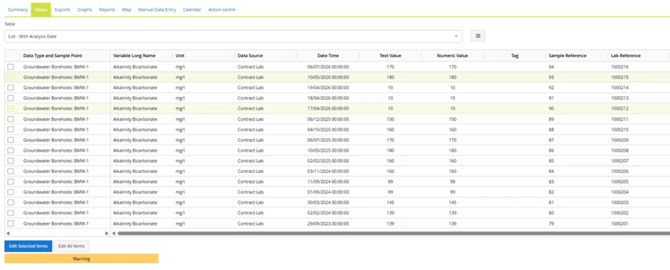
Se desplegará un cuadro de diálogo para que el usuario seleccione el campo que desea actualizar. Desde aquí podrá modificar la Fuente de Datos (Data Source), el Tipo de Muestra (Sample Type) y otros metadatos asociados al Punto de Muestreo.
Note que mediante la opción Estado (Status), podrá marcar los registros como archivados o eliminados.
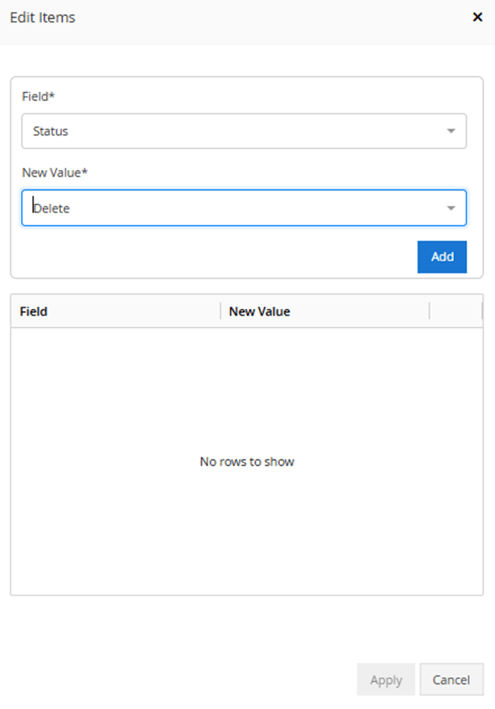
Una vez que haya actualizado un campo, haga clic en Agregar (Add) y luego en Aplicar (Apply).
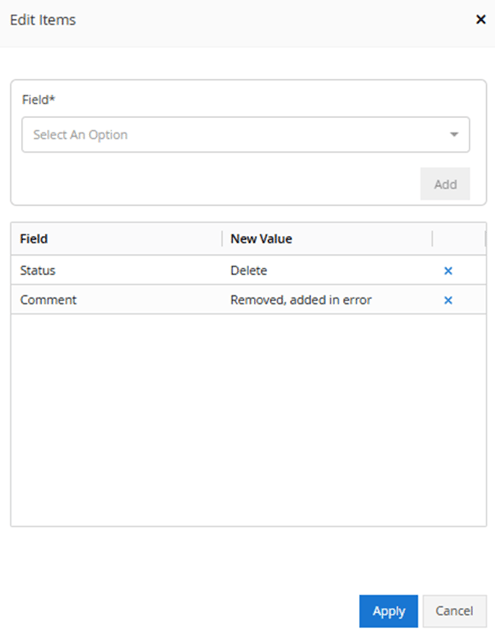
Tenga en cuenta que es posible realizar múltiples actualizaciones de forma simultánea. Por ejemplo, puede actualizar el Punto de Muestreo y la Fuente de Datos en una sola operación. Para ello, simplemente seleccione y actualice los campos uno por uno, haciendo clic en Agregar (Add) luego de actualizar cada campo. Finalmente haga clic en Aplicar (Apply) para guardar los cambios.
En el ejemplo que se muestra a continuación, se eliminaron los registros y además se aplicó un comentario común que justifica dicha acción.
Precaución
El sistema rechazará las actualizaciones que generen registros duplicados. Por ejemplo, si al actualizar la Fuente de Datos de un registro, dicha modificación hace que el registro sea idéntico a uno existente (que antes se diferenciaba únicamente por la Fuente de Datos). En estos casos, seleccione el registro que desea conservar y actualice el estado del registro incorrecto a Eliminado.