![HD-MonitorPro.png]](https://knowledgebase.ehsdata.com/hs-fs/hubfs/HD-MonitorPro.png?height=40&name=HD-MonitorPro.png)
Introducción
MP-Web permite utilizar plantillas de Crystal Reports para generar reportes estáticos en diversos formatos. Estos reportes deben diseñarse previamente para luego ejecutarse de forma periódica sobre distintos Conjuntos de Datos (Datasets). Resultan adecuados cuando se requiere presentar la información con un diseño o estructura fija. Por su parte, los Tableros de Control (Dashboards) de MP-Web ofrecen una alternativa mucho más flexible, permitiendo a los usuarios generar sus propios contenidos mediante las tablas y opciones de visualización de la plataforma. Asimismo, los Tableros se pueden exportar a PDF para replicar de cerca el estilo de reporte que ofrecen las plantillas de Crystal Reports.
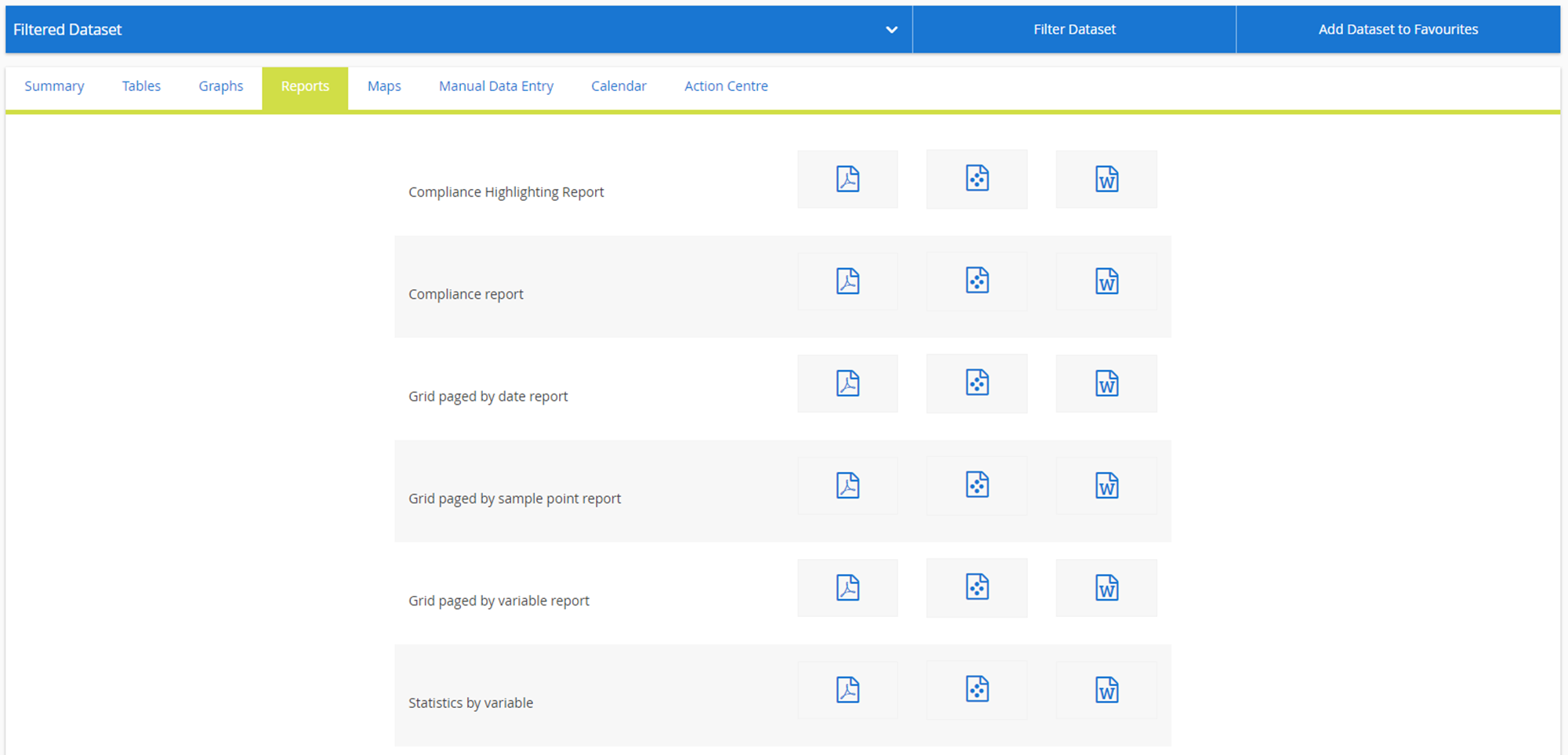
Desde la pestaña Reportes puede ejecutar reportes específicos en base al Dataset seleccionado. Al hacer clic en el reporte deseado, el mismo se abrirá en una nueva ventana del navegador. Para añadir o eliminar información del reporte, modifique o seleccione otro Dataset. La plantilla del reporte en general solo controla el formato y el diseño gráfico de los datos, aunque en algunos casos pueden incluir resúmenes de datos según el tipo de reporte y la información seleccionada.
Nota
Si los datos no aparecen en el ireporte, utilice las tablas para verificar que realmente existan. Si la información se muestra en una Tabla de Lista (List Table), pero no en el reporte seleccionado, es probable que este último esté configurado para aplicar algún tipo de consolidación o resumen de datos, posiblemente en función de la Fuente de Datos (Data Source), la Referencia de Muestra (Sample Ref), la Referencia de Laboratorio (Lab Ref) o el Tipo de Muestra (Sample Type).
MonitorPro Web permite la integración de plantillas de reportes personalizados. Podrá exportarlo en formato MS Word o Adobe PDF haciendo clic en los íconos correspondientes.

Exportar un Reporte
Para exportar un reporte, simplemente haga clic en el ícono Exportar y se abrirá un nuevo cuadro de diálogo.
Precaución
Si el cuadro de diálogo no se abre o la descarga automática falla, compruebe la configuración de su navegador para asegurarse de que la ventana no esté siendo bloqueada.