![HD-MonitorPro.png]](https://knowledgebase.ehsdata.com/hs-fs/hubfs/HD-MonitorPro.png?height=40&name=HD-MonitorPro.png)
Desde el menú de navegación lateral, o menú lateral, podrá acceder a las distintas secciones de MonitorPro Web. Este menú puede cambiar dependiendo de los permisos del usuario y del tipo de licencia, los cuales en conjunto controlan el acceso a las secciones de la aplicación. Por ejemplo, la imagen que se muestra a continuación presenta el menú lateral para un Administrador. Puede minimizar el menú lateral para ampliar la visualización de gráficos o tablas.
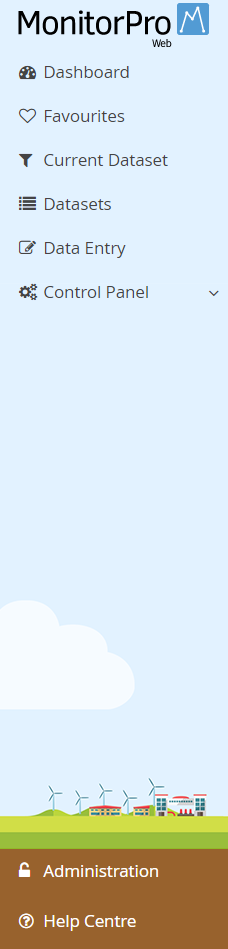

Las opciones del menú principal incluyen:
Tableros (Dashboards): Sección de MP-Web donde puede visualizar contenido y compartirlo con otros usuarios del sistema.
Favoritos (Favourites): Sección de MP-Web donde los usuarios pueden crear accesos directos a sus Conjuntos de Datos (Datasets) favoritos para una navegación más rápida.
Análisis de Datos (Data Analysis): Área principal de la aplicación que permite la salida y el análisis de datos, incluyendo Tablas, Exportaciones, Gráficos, Reportes, Mapas, Entrada Manual de Datos, Calendario de Dataset y Centro de Acciones (Action Centre).
Conjuntos de Datos (Datasets): Permite a los usuarios navegar hacia un Dataset específico y organizarlos en carpetas.
Entrada de Datos (Data Entry): Sección de MP-Web donde los usuarios pueden gestionar la introducción de datos en el sistema, lo que incluye el acceso al Registro de Importación (Import Log) y al Procesador de Importación (Import Processor).
Los usuarios con Rol de Administrador, Manager o Supervisor podrán acceder además al Panel de Control. Tenga en cuenta que los Supervisores cuentan con acceso en modo solo lectura, mientras que los Administradores y Managers disponen de permisos de edición de contenido.
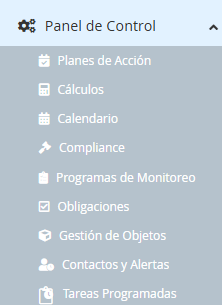
Esta área incluye:
- Planes de Acción (Action Plans)
- Cálculos (Calculations)
- Calendario (Calendar)
- Compliance
- Programas de Monitoreo (Monitoring Schedules)
- Obligaciones (Obligations)
- Políticas (Policies)
- Gestión de Objetos (Object Management)
- Contactos y Alertas (Contacts and Alerts)
- Tareas Programadas (Scheduled Tasks)
Nota
Tenga que encuenta que Funciones (Features) y Permisos (Permissions) son conceptos distintos. Si un usuario no dispone de permisos (por ejemplo, un usuario estándar) para acceder a un área como el Panel de Control, esta no estará visible. Por otro lado, si un área de la aplicación aparece inhabilitada en color gris, significa que el usuario sí cuenta con los permisos necesarios para dicha área, pero no tiene habilitada esa función específica debido al Tipo de Licencia (probablemente debido a que solo dispone de una licencia Basic o Essential).